第一题 1:B
2:D
3:A
4:D
5:C
第二题 1:以下三个网段属于私有IP,仅在局域网内部使用,不可直接在公网路由:
A类私有:10.0.0.0 - 10.255.255.255(首字节为10)
B类私有:172.16.0.0 - 172.31.255.255(首字节172,第二字节16-31)
C类私有:192.168.0.0 - 192.168.255.255(前两个字节为192.168)
IP 类别判定规则(公有地址参考)
若不在上述私有范围内,通常为公有IP,其类别由首字节决定:
A类:1 - 126(大型网络)
B类:128 - 191(中型网络)
C类:192 - 223(小型网络)
D类:224 - 239(组播地址,非单播公有/私有概念)
E类:240 - 255(保留实验用)
请提供具体网段,我将为您给出确切结论。
2: A类私有:10.0.0.0 - 10.255.255.255(首字节为10)
B类私有:172.16.0.0 - 172.31.255.255(首字节172,第二字节16-31)
C类私有:192.168.0.0 - 192.168.255.255(前两个字节为192.168)
IP 类别判定规则(公有地址参考)
若不在上述私有范围内,通常为公有IP,其类别由首字节决定:
A类:1 - 126(大型网络)
B类:128 - 191(中型网络)
C类:192 - 223(小型网络)
D类:224 - 239(组播地址,非单播公有/私有概念)
E类:240 - 255(保留实验用)
请提供具体网段,我将为您给出确切结论
3:确认冲突IP与MAC:在任意一台故障机上运行 cmd,执行 arp -a,查看报错IP是否对应多个不同MAC地址;若提示中包含冲突方MAC(如 00-xx-xx-xx-xx-xx),记录该MAC 。
交换机端口定位:登录核心/接入交换机,通过 display mac-address(华为/H3C)或 show mac address-table(Cisco)查询冲突MAC对应的物理端口,直接锁定故障设备位置 。
排查非法DHCP源:检查机房内是否有人私接家用无线路由器(其DHCP服务会干扰主网络),或使用扫描工具检测局域网内是否存在非授权DHCP服务器 。
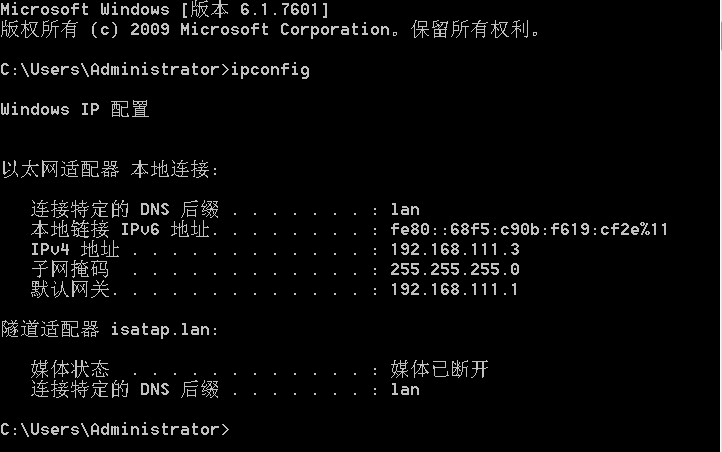
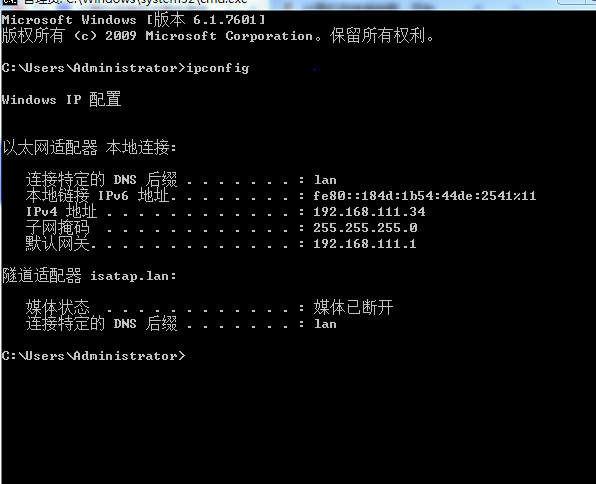
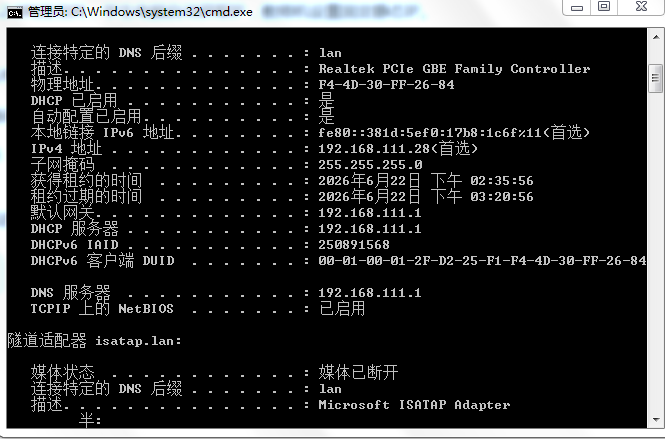
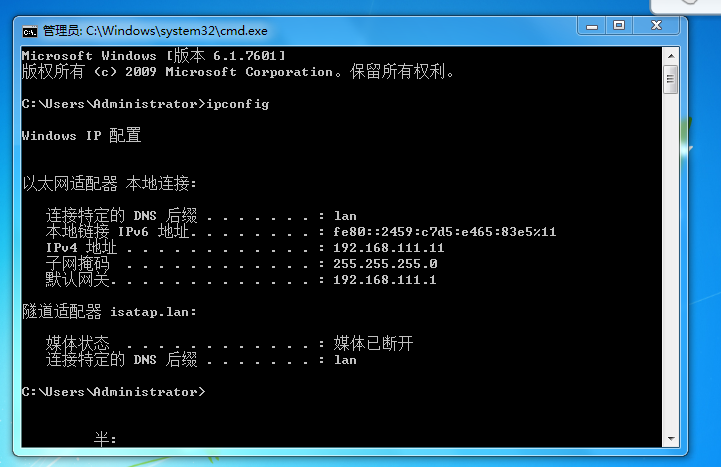
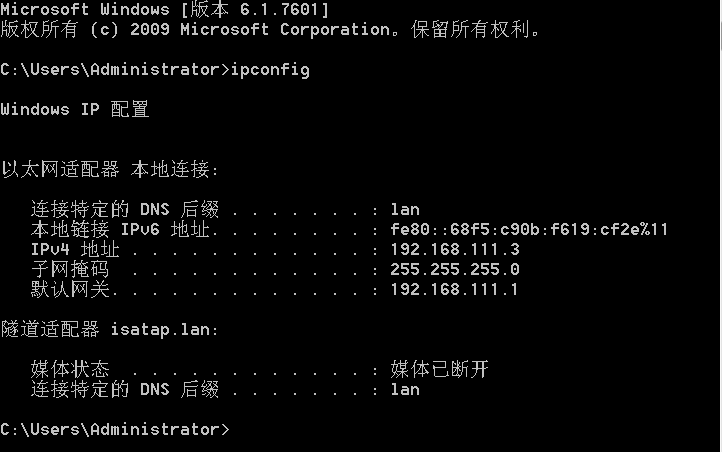
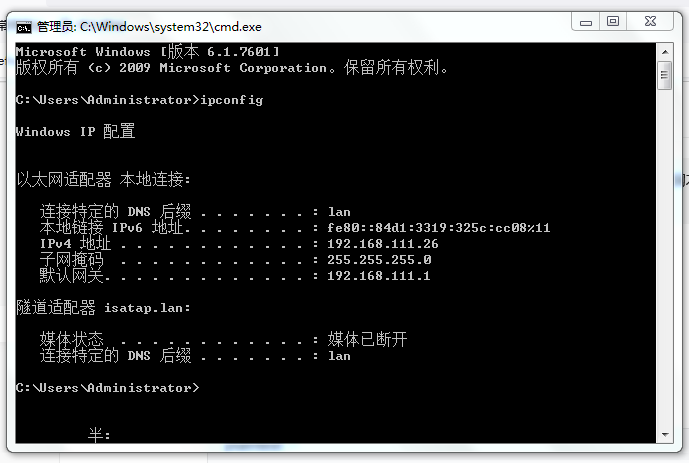
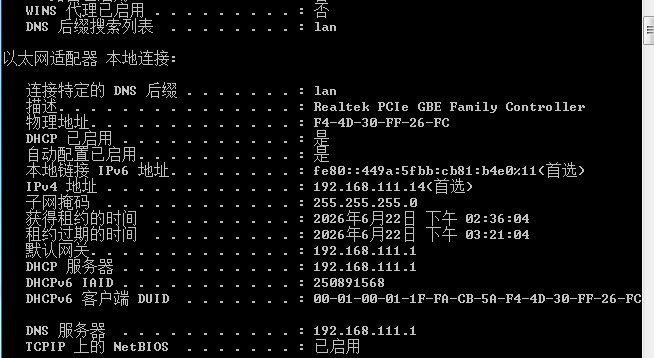
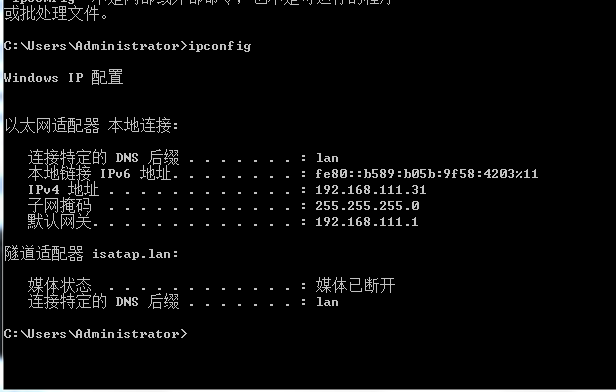
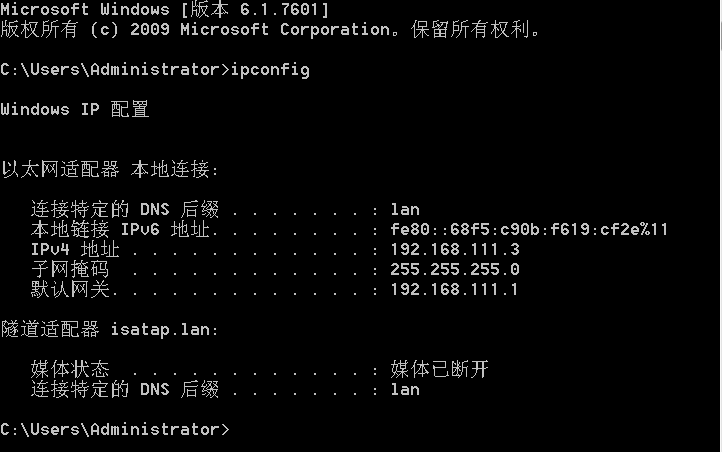
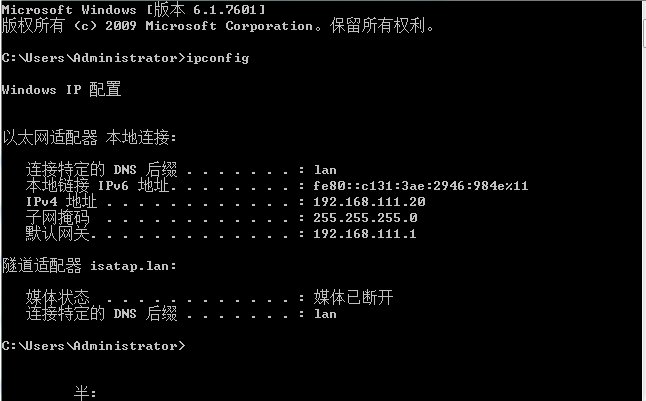
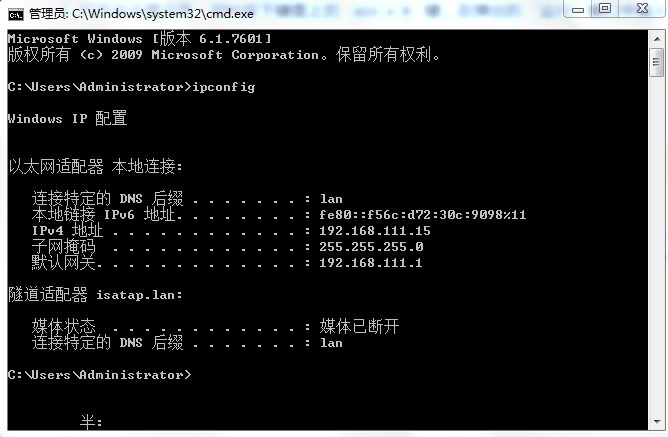
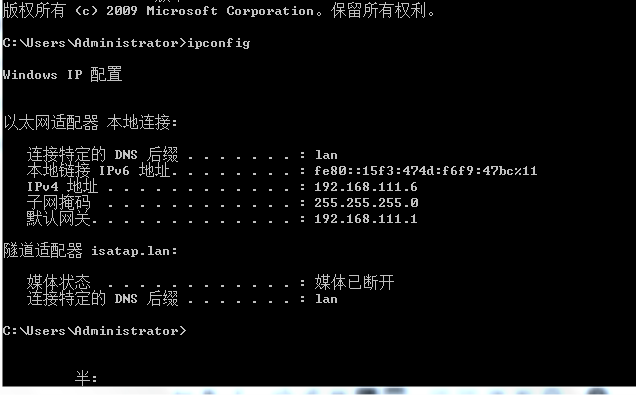
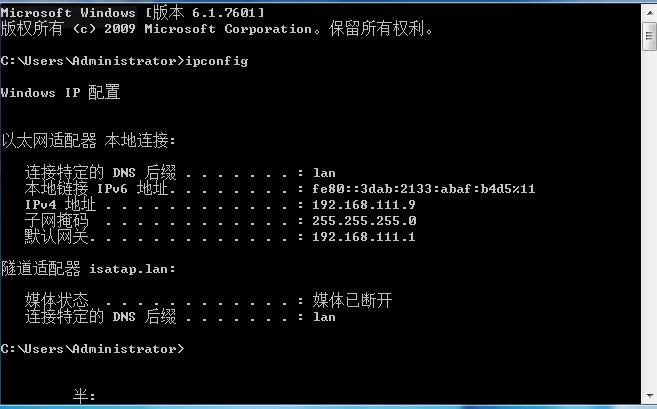
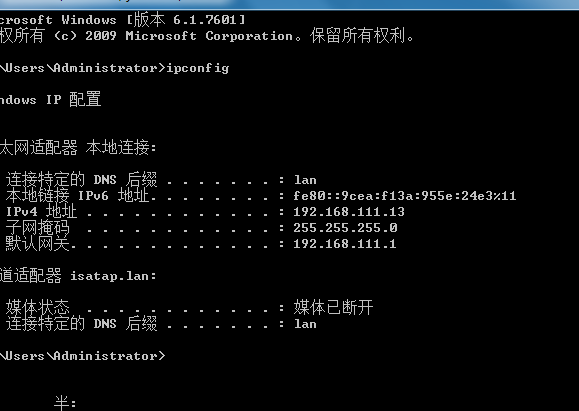
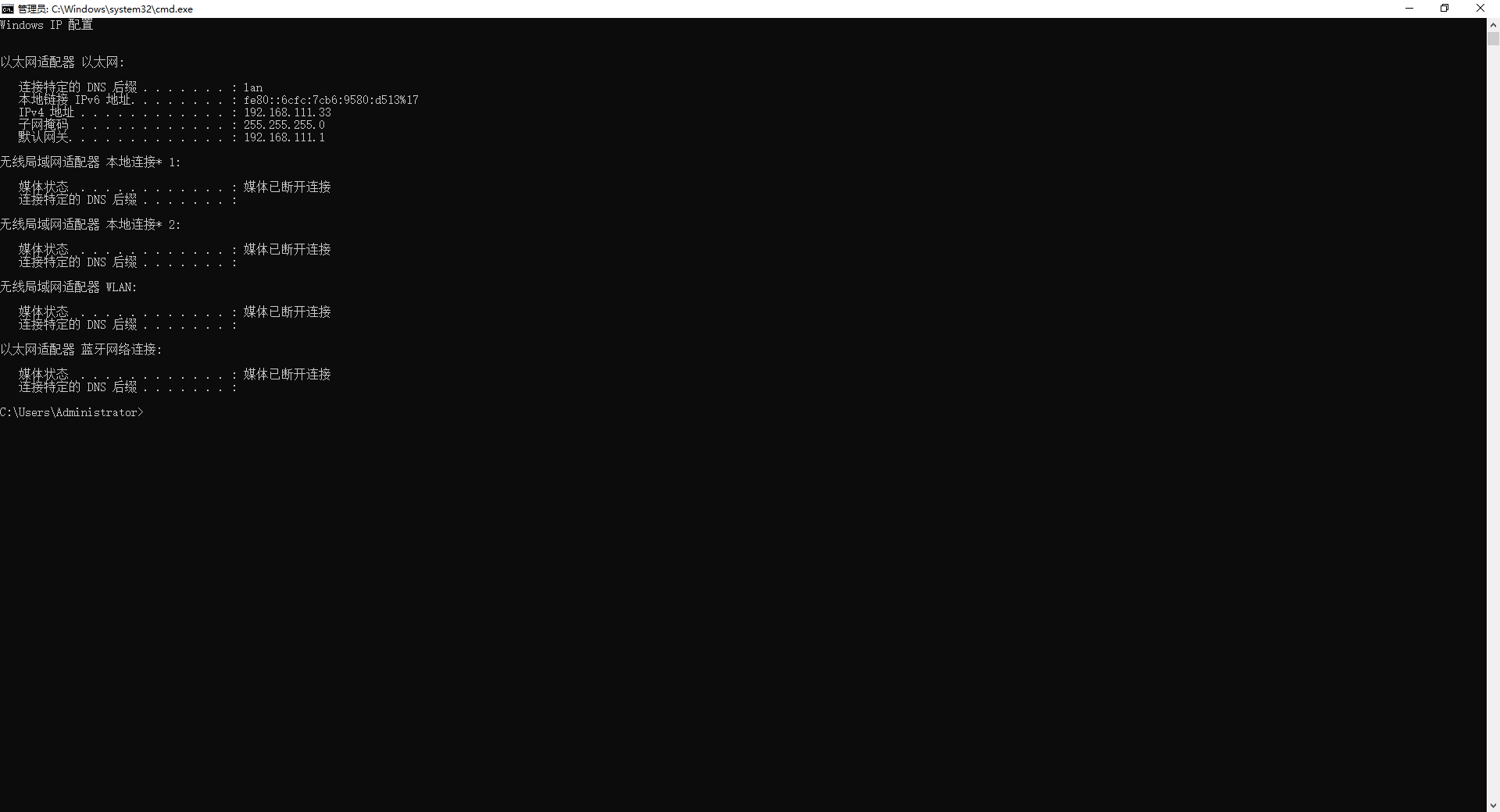
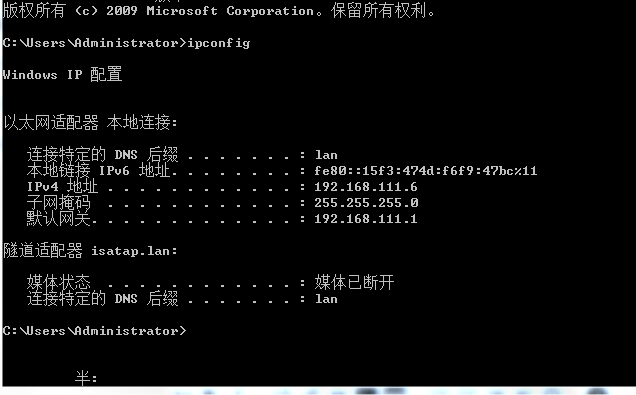
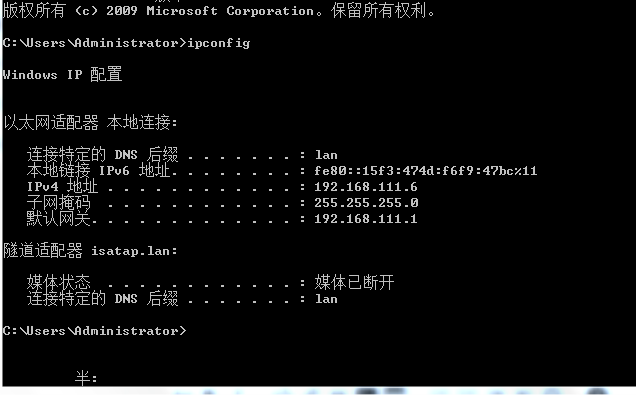
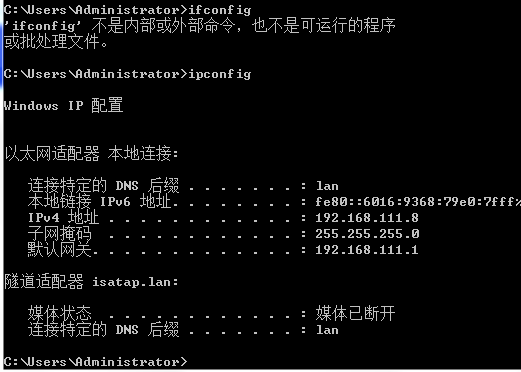
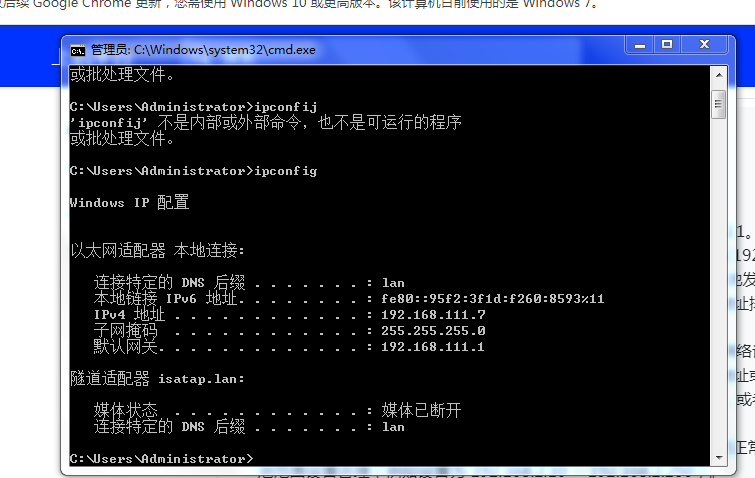
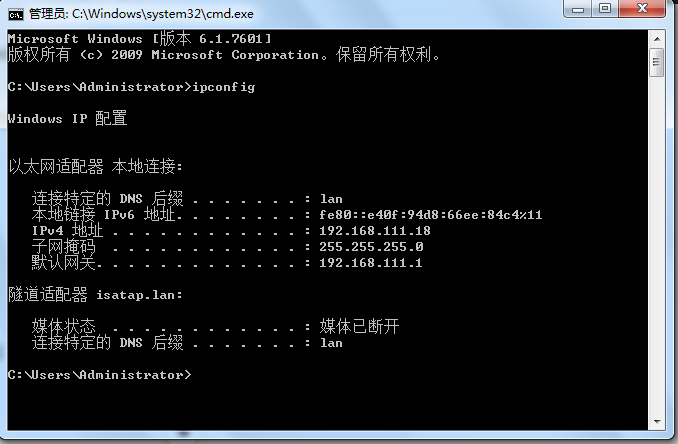
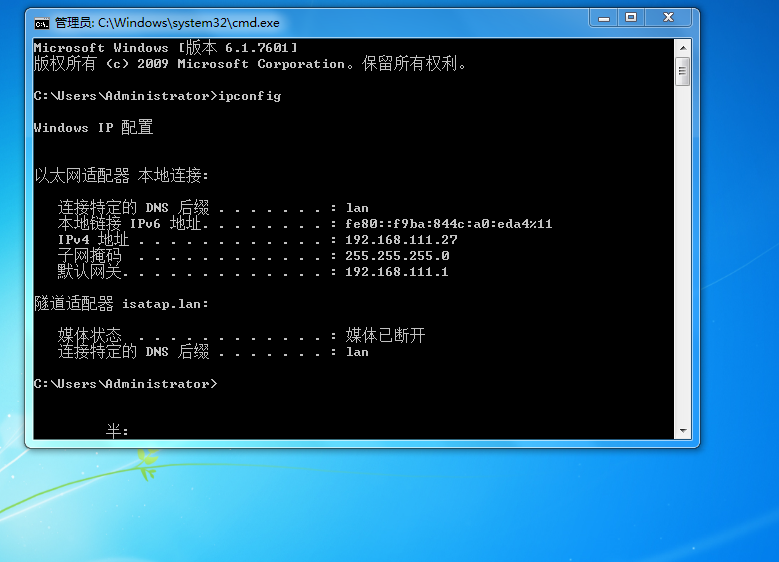
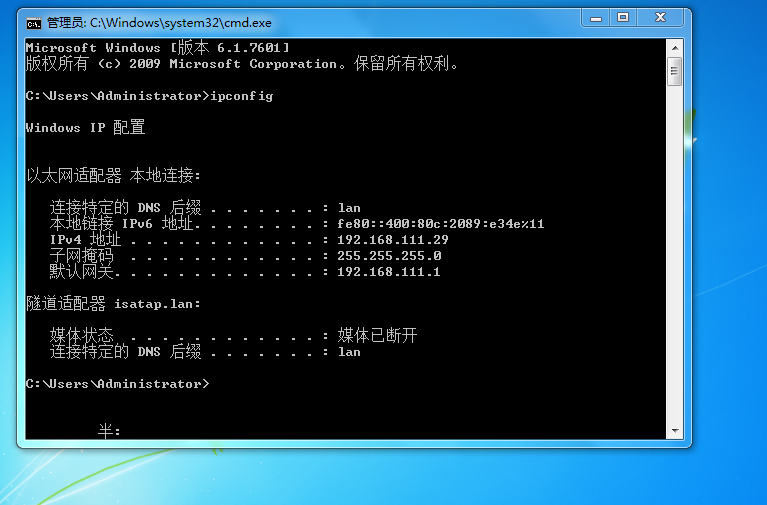
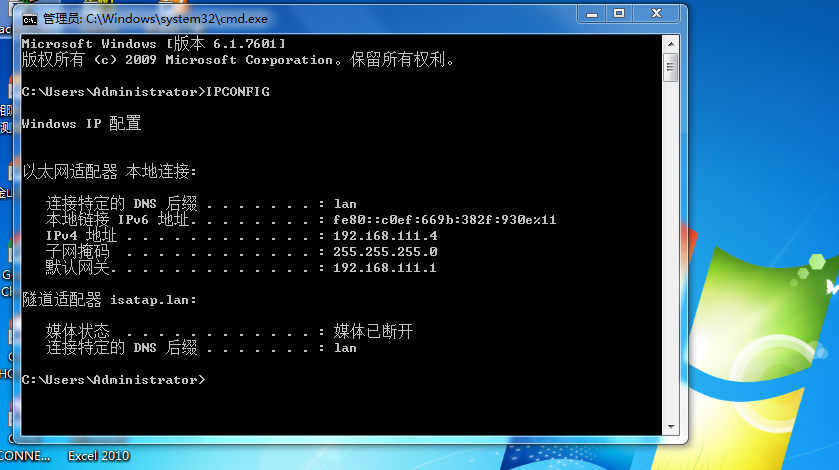
第三题:步骤 1: 打开命令提示符
在Windows搜索栏中输入cmd或命令提示符,然后选择“命令提示符”应用程序。
步骤 2: 运行ipconfig命令
在打开的命令提示符窗口中,输入以下命令并回车:

text
ipconfig
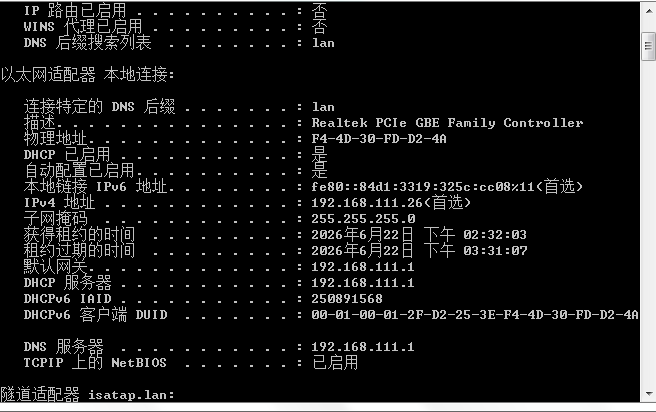
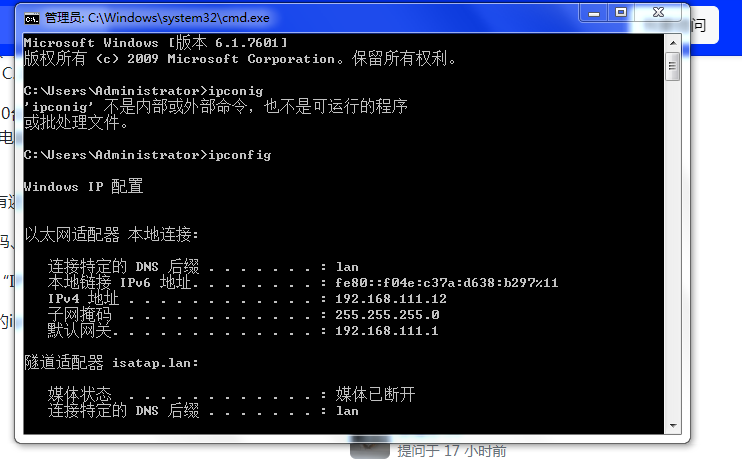
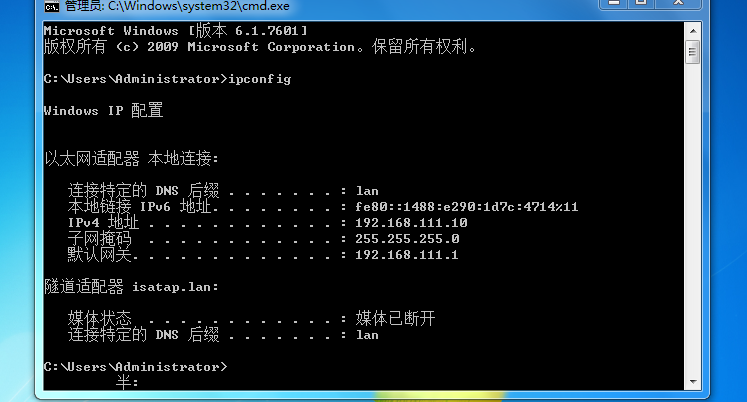
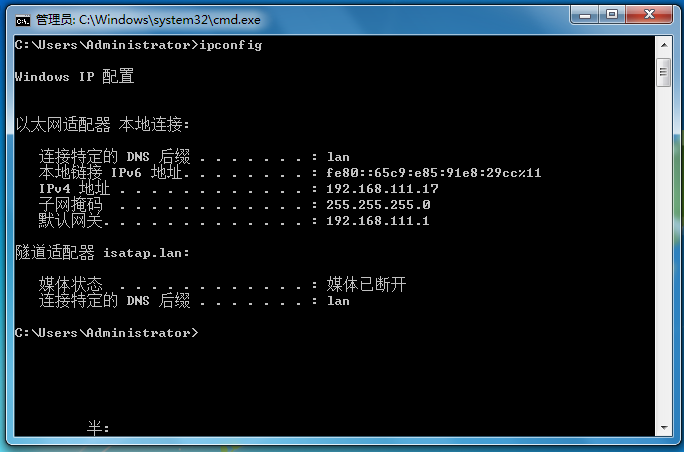
步骤 3: 查找IP地址、子网掩码和默认网关
在ipconfig的输出中,你会看到多个网络接口的信息。对于大多数家用或小型办公室网络,你可能会看到“以太网适配器”或“WLAN适配器”的配置信息。在这些信息中,你会找到:
IPv4地址:这是你的IP地址。
子网掩码:通常在同一行或紧接着的行。
默认网关:通常在“默认网关”字段中显示。
例如,输出可能看起来像这样:
text
以太网适配器 本地连接:
连接特定的 DNS 后缀 . . . . . . . :
链接-local IPv6 地址 . . . . . . . : fe80::c68b:baff:fef2:b87%10
IPv4 地址 . . . . . . . . . . . . . : 192.168.1.2
子网掩码 . . . . . . . . . . . . . : 255.255.255.0
默认网关. . . . . . . . . . . . . : 192.168.1.1
步骤 4: 截图
在你的电脑上打开截图工具(例如,使用“Windows键 + Shift + S”或“Snipping Tool”)。
截取包含ipconfig命令输出的部分。
保存截图。
注意:
确保在截图时只包含必要的部分,避免无关信息干扰查看。你可以通过调整窗口大小或者只选择包含关键信息的部分来优化截图。
这样,你就能够查询并截图显示本机的IP地址、子网掩码和网关地址了。












老师老师我要100分嘻嘻嘻!!!